





















































 Autor: Radomskyi Maksym Vasyliovych
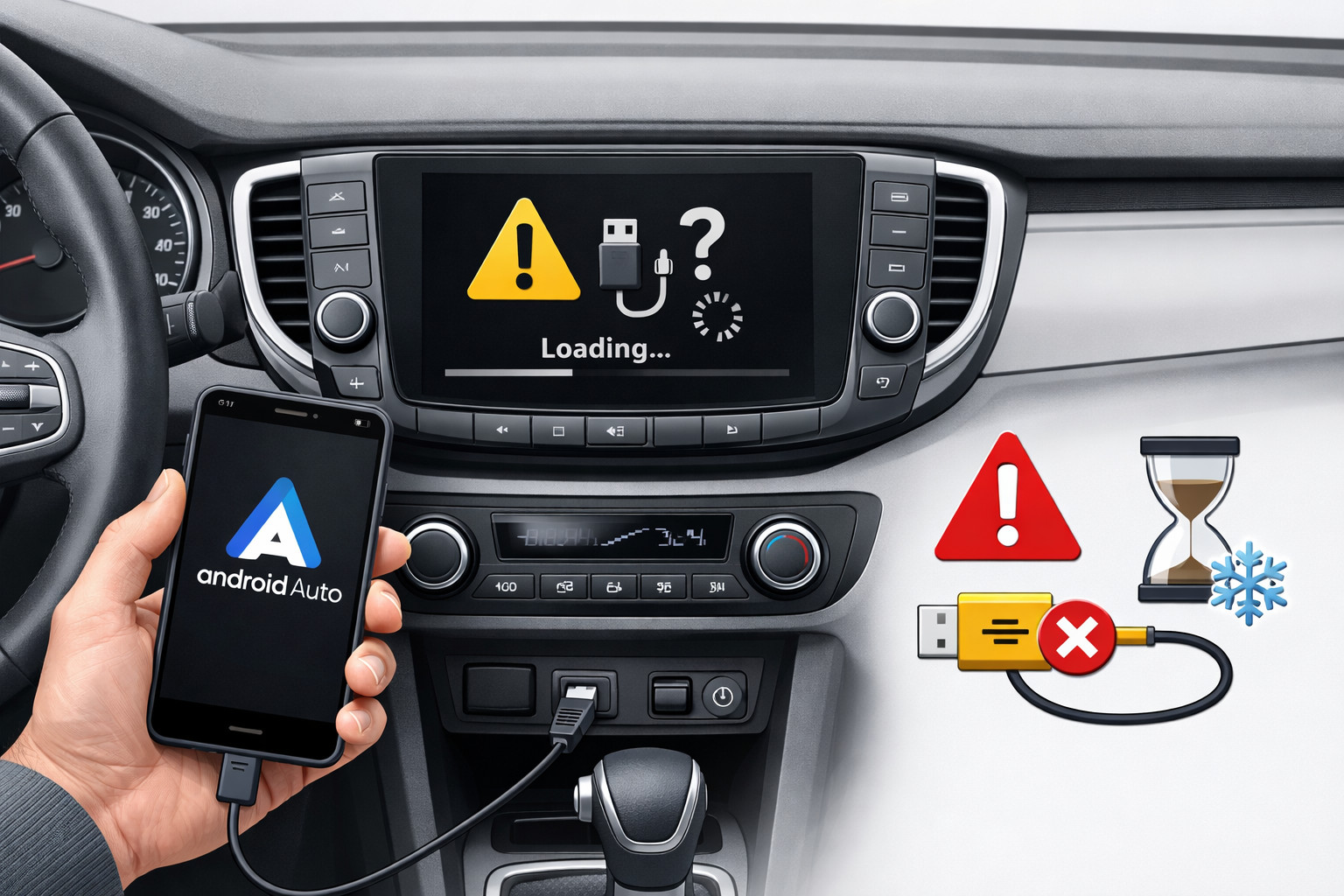
Android Auto casi nunca deja de funcionar por una sola «pieza rota», sino por un fallo en el conjunto teléfono — cable o canal inalámbrico — unidad principal del coche. Si el sistema se queda colgado, muestra una pantalla negra, se reconecta constantemente o el teléfono solo carga sin abrir la interfaz, primero hay que identificar el tipo de causa y no resetear todo al azar.
La lógica de comprobación es simple: compatibilidad entre teléfono y coche, cable corto y de calidad sin adaptadores, reinicio del sistema multimedia, actualización de los servicios del sistema y nueva vinculación con el coche. Si el fallo apareció justo después de una actualización de Android, Android Auto o los servicios de Google, a menudo se parece más a una regresión de software que a una avería de la radio/unidad principal.
Por qué aparece este problema
Android Auto depende de varios elementos a la vez: la versión de Android, los servicios de Google Play, los permisos del teléfono, la transferencia de datos por USB o el canal inalámbrico, y también la compatibilidad y el firmware de la unidad principal. Basta un fallo en un punto para que el sistema no arranque o se congele después de iniciar.
Los modos con cable e inalámbrico fallan de manera diferente. En el modo con cable son críticos el cable, el conector y la transferencia de datos, por eso la situación «el teléfono carga, pero Android Auto no se abre» suele indicar precisamente un problema en la línea de datos. En el modo inalámbrico se añaden Bluetooth, Wi‑Fi, la ubicación y la estabilidad de la red, así que el diagnóstico se amplía.
Causas principales
- Incompatibilidad o firmware antiguo del coche o la unidad principal. Tener un puerto USB no significa que haya soporte para Android Auto. En las unidades principales aftermarket es especialmente importante contar con un firmware actualizado.
- Cable problemático o puerto USB. Muy a menudo se nota tras un uso prolongado, cuando el cable funciona solo en cierta posición o solo carga sin transferir datos.
- Ahorro de energía, permisos y apps ocultas en el teléfono. En algunos smartphones el sistema «duerme» las apps necesarias, por lo que desaparecen de la interfaz del coche o funcionan de forma inestable.
- Fallo tras una actualización. Pantalla negra, ventana de comprobación de permisos, reconexiones cíclicas tras un update suelen parecer más una regresión de software que una nueva avería mecánica.
- Problemas de conexión inalámbrica. Si no están activados Bluetooth, Wi‑Fi, los servicios de ubicación o se corrompió el perfil del coche previamente vinculado, el inicio puede fallar antes de que aparezca la interfaz.
Cómo entender cuál es la causa en tu caso
- Comprueba la compatibilidad básica: el teléfono debe funcionar con Android 9 o superior, y Android Go no es compatible.
- Conecta otro teléfono al mismo coche. Si el otro funciona estable, el problema casi seguro está en tu teléfono, en el cable o en la configuración de esa combinación.
- Conecta tu teléfono a otro coche compatible. Si allí todo va bien, la sospecha pasa a la unidad principal, su firmware o a un puerto USB concreto del coche.
- Para modo con cable, cambia de inmediato el cable por uno corto y de calidad, sin hubs ni alargadores. Es una de las comprobaciones más rápidas y efectivas.
- Para modo inalámbrico, verifica que están activados Bluetooth, Wi‑Fi, ubicación y datos móviles, y realiza la primera conexión estando aparcado con el sistema multimedia encendido.
- Si el problema apareció tras una actualización, no te apresures a comprar hardware nuevo: primero borra la caché y el almacenamiento de Android Auto, actualiza los servicios de Google Play y vuelve a vincular el coche desde cero.
Comentario del experto de DD Tuning: El error más común es culpar de inmediato a la unidad y gastar en un reemplazo sin comprobar el cable, otro teléfono y el comportamiento del sistema tras una actualización. Si Android Auto solo arranca con cierta posición del conector o el teléfono simplemente carga sin abrir la interfaz, primero hay que descartar el cable y el puerto. En multimedia aftermarket, revisa aparte el firmware, porque un software antiguo a menudo se disfraza de «avería de Android Auto».
Síntomas, causas y qué hacer (tabla)
| Síntoma | Causa probable | Qué hacer |
|---|---|---|
| El teléfono carga, pero Android Auto no se inicia | El cable o el puerto dan energía, pero no transfieren datos | Cambiar el cable, conectar directo sin adaptadores, probar otro puerto u otro coche |
| Reconexiones constantes | Contacto débil, fallo del perfil del coche o regresión tras una actualización | Olvidar los coches vinculados, volver a vincular, probar otro cable, actualizar servicios del sistema |
| Pantalla negra, pero el sonido de navegación o música sigue | Fallo de la interfaz de Android Auto o de la unidad principal | Reiniciar el sistema multimedia, borrar caché y almacenamiento, comprobar actualizaciones de firmware |
| En modo inalámbrico el coche no ve el teléfono | Bluetooth, Wi‑Fi, ubicación desactivados o emparejamiento inicial corrupto | Activar todos los servicios, borrar el emparejamiento antiguo, realizar uno nuevo estando aparcado |
| Tras una actualización aparece la ventana de permisos o se cuelga | Fallo de software tras el update | Actualizar Android Auto y los servicios de Google Play, borrar datos, repetir la conexión, registrar el fallo para el reporte |
| El problema solo ocurre en un coche | Compatibilidad o firmware de ese coche o unidad principal | Probar otro teléfono en ese coche y las actualizaciones de la unidad principal |
Qué ayuda de verdad
- Cable corto y de calidad. Si antes funcionaba y luego dejó de hacerlo, es una de las primeras pruebas que realmente dan resultado.
- Ciclo completo de reconexión. Reiniciar el teléfono y el multimedia, borrar el emparejamiento antiguo y conectar de nuevo suele eliminar conflictos de perfiles.
- Actualización de componentes del sistema. Importan no solo Android Auto, sino también los servicios de Google Play y el firmware de la unidad aftermarket.
- Borrar caché y almacenamiento. No es una panacea, pero tras un fallo de actualización a veces devuelve el sistema a un estado funcional.
- Prueba con otro teléfono u otro coche. Es la mejor forma de entender rápido dónde está el problema: en el teléfono, en el coche o en su combinación específica.
Qué casi no funciona o ayuda solo por poco tiempo
- Adaptadores baratos, hubs y cables largos. A menudo añaden nuevos cortes en lugar de solucionar los antiguos.
- Reinstalar Android Auto sin parar. En teléfonos modernos ya viene integrado en el sistema, así que la reinstalación no es una reparación universal.
- Desactivar al azar todas las limitaciones. A veces solo ayuda un ajuste concreto de ahorro de energía, no un reseteo total a ciegas.
- Comprar una unidad principal nueva sin diagnóstico. Si el fallo empezó justo tras una actualización o desaparece con otro cable, el gasto puede ser inútil.
Cuándo tiene sentido usar accesorios o sustituir elementos
Los accesorios tienen sentido no como «cura mágica», sino cuando ya has entendido la clase de problema. Si Android Auto se corta a menudo en marcha, es útil tener un plan B con navegación en el smartphone; entonces encaja un soporte para teléfono.
Si un sistema multimedia antiguo o aftermarket se cuelga independientemente del cable y del teléfono, entonces sí tiene sentido pensar en sustituir el sistema. Antes de gastar, mejor entender primero cómo elegir un sistema multimedia moderno para el coche, y si planeas la integración con botones de origen y electrónica, revisa los adaptadores Canbus.
En cambio, comprar adaptadores inalámbricos al azar cuando no están resueltos los problemas básicos de cable, puerto o firmware normalmente solo añade otro eslabón inestable.
Soluciones: cuándo funcionan y cuándo no merece gastar dinero (tabla)
| Solución | Cuándo funciona | Cuándo no merece gastar dinero |
|---|---|---|
| Nuevo cable USB corto | Cuando el teléfono carga sin iniciar Android Auto o la conexión se corta al mover el conector | Cuando el problema es igual en modo con cable e inalámbrico tras una actualización |
| Borrar caché, eliminar coches antiguos, volver a emparejar | Cuando se dañó el perfil de conexión o el sistema se colgó tras un update | Cuando otro teléfono en el mismo coche tampoco funciona |
| Quitar restricciones de ahorro de energía | Cuando las apps desaparecen, no abren o se cortan en segundo plano | Cuando hay señales claras de problema con el cable o el puerto USB |
| Actualizar el firmware de la unidad | Cuando el problema solo está en un coche o en una unidad aftermarket | Cuando el fallo se reproduce en distintos coches con el mismo teléfono |
| Sustituir el sistema multimedia | Cuando la unidad principal se cuelga sistemáticamente por sí sola, independientemente del teléfono y del modo de conexión | Cuando el sistema funcionó estable durante años y el problema apareció justo tras una actualización |
De la experiencia de un cliente: Un caso frecuente es que alguien llega pensando que hay que cambiar la unidad porque Android Auto a veces arranca y a veces se cuelga. Tras comprobar, resulta que el teléfono funciona en un segundo coche, y el problema desaparece con un cable corto nuevo y un nuevo emparejamiento. En esos casos, el gasto en una unidad principal nueva habría sido innecesario, y un soporte de teléfono de reserva cubre la necesidad mientras dura el diagnóstico.
Conclusión
Si Android Auto no funciona o se cuelga, lo más habitual es que la causa esté en cuatro áreas: compatibilidad y firmware del coche, cable o puerto, ajustes del teléfono, o un fallo tras una actualización. Lo que mejor funciona no es la «magia popular», sino la eliminación sistemática: otro cable, otro teléfono, otro coche, actualización de servicios del sistema y reconexión completa.
No te apresures a gastar dinero en un sistema multimedia nuevo o adaptadores aleatorios hasta tener claro dónde se rompe la cadena. Este material se basa en experiencia real de selección, práctica y escenarios de uso reales, donde un diagnóstico correcto casi siempre ahorra más que un reemplazo impulsivo de piezas.
Cómo funciona
- Compruebe la compatibilidad básica Primero asegúrese de que el teléfono funcione con Android 9 o una versión posterior, y de que el coche o la radio soporten Android Auto. Si el problema apareció solo en un coche, eso ya apunta a la compatibilidad o al firmware de la unidad principal.
- Descartar un problema de cable o puerto Para el modo con cable, cambie el cable por uno corto y de buena calidad, sin hubs, adaptadores ni extensiones. Si el teléfono solo carga, pero Android Auto no se inicia, lo más habitual es que el problema esté precisamente en la transmisión de datos o en el puerto USB.
- Compare el funcionamiento con otro teléfono o coche Conecte otro teléfono al mismo coche y su teléfono al otro coche compatible. Así quedará claro rápidamente dónde está el fallo: en el teléfono, en el cable o en un coche concreto o su sistema multimedia.
- Reinicie y vuelva a conectar el sistema Reinicie el teléfono y el sistema multimedia, elimine el perfil antiguo del coche y vuelva a conectarlo. Esto es especialmente útil después de una actualización, cuando aparecen pantalla negra, bloqueos o reconexiones cíclicas.
- Actualice y limpie los componentes del sistema Actualice Android Auto y los servicios de Google Play, y también borre la caché y los datos de Android Auto si el fallo empezó después de una actualización. En las radios de posventa, compruebe por separado la actualización del firmware.
- Revise la configuración para el modo inalámbrico Si la conexión es inalámbrica, active Bluetooth, Wi‑Fi, la geolocalización y los datos móviles, y realice el primer emparejamiento en un aparcamiento. Si el perfil del coche se desconfiguró, elimine el emparejamiento antiguo y cree uno nuevo.